
Veranstalter: Events & Tickets
Event erstellen
So legst du ein Event im Dashboard an, richtest Tickets ein und veröffentlichst es in deinem Shop.
Pflicht sind nur Eventname, Startdatum und Ort. Alles andere kannst du jederzeit ergänzen, auch nach dem Veröffentlichen.
1. Neues Event öffnen
Melde dich im Dashboard an und klicke links im Menü unter Events auf Event erstellen. Alternativ findest du oben rechts den Button Neues Event.
Siehst du dort ein Schloss, fehlt dir die Berechtigung zum Anlegen von Events. Der Inhaber deines Kontos kann sie dir freigeben.
Das Formular führt dich in 7 Schritten durch dein Event. Mit Weiter oder der Enter-Taste kommst du zum nächsten Schritt, mit Zurück wieder zurück.
2. Bild hochladen
Zieh dein Eventbild oder deinen Flyer in das Feld oder klicke auf durchsuchen. Möglich sind PNG, JPG oder WebP bis 5 MB, am besten im Querformat 2:1. Den Ausschnitt legst du beim Hochladen fest.
Name, Datum und Ort liest die KI direkt aus dem Bild und trägt sie für dich ein. Prüf die Vorschläge in den nächsten Schritten. Ohne Bild geht es mit Ohne Bild weiter.
3. Name, Datum und Ort
Gib deinem Event einen Namen. So erscheint es in deinem Shop und auf den Tickets.
Lege den Start mit Datum und Uhrzeit fest. Mit Ende hinzufügen ergänzt du ein Ende, zum Beispiel für Events bis in den Morgen. Der Start darf nicht in der Vergangenheit liegen und das Ende nicht vor dem Start.
Such deine Location nach Namen oder Adresse und wähl sie aus den Vorschlägen aus, damit deine Käufer:innen direkt den Weg finden.
4. Tickets anlegen
Ein erstes Ticket ist schon angelegt. Gib Name, Preis und Anzahl an, zum Beispiel Early Bird, Regulär oder VIP. Mit Weiteres Ticket hinzufügen legst du weitere an. Optional begrenzt du die Anzahl pro Bestellung oder pro E-Mail.
Käufer:innen zahlen im Shop den Preis plus Servicegebühr. 0 € heißt kostenlos. Name und Preis kannst du ändern, bis das erste Ticket verkauft ist, Anzahl und Verkaufszeitraum auch danach.
Jedes Ticket hat weitere Einstellungen zum Aufklappen:
- Verkaufszeitraum: Verkaufsstart und Verkaufsende festlegen. Ohne Verkaufsstart läuft der Verkauf, sobald das Event veröffentlicht ist. Ohne Verkaufsende läuft er bis zum Ende des Events, ohne Event-Ende bis 12 Stunden nach Beginn.
- Sichtbarkeit: Restanzahl im Shop zeigen, das Ticket auch außerhalb des Verkaufszeitraums zeigen oder den Verkauf mit Start nach Ausverkauf des vorherigen Tickets erst beginnen lassen, wenn das Ticket davor ausverkauft ist. Bis dahin steht im Shop „Bald verfügbar“. So baust du Preisstufen ganz einfach auf.
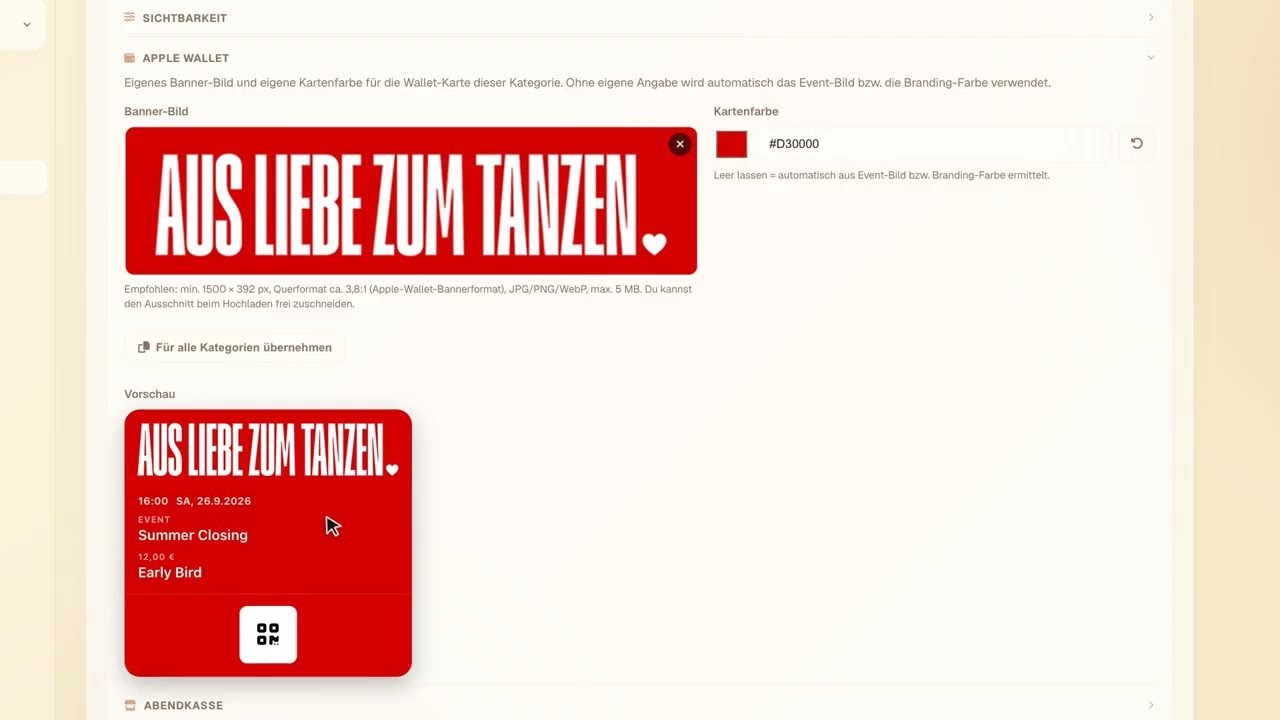
- Wallet: Eigenes Banner und eigene Kartenfarbe für Apple und Google Wallet. Ohne eigene Angaben nutzt die Karte dein Event-Bild.
- Abendkasse: Das Ticket ist im Shop nicht zu sehen, du verkaufst es nur an der Abendkasse in der TicketX-App.
- Gästeliste-Eintragung: Für kostenlose Tickets zeigt dein Shop „Auf Gästeliste eintragen“ statt „Kostenlos“, etwa wenn an der Abendkasse ein ermäßigter Preis fällig wird.
- Zusatzfragen: Käufer:innen beantworten beim Kauf Fragen wie Alter, Geschlecht oder eine eigene Frage. Die Antworten siehst du in der Bestellung.
5. Beschreibung und Lineup
Erzähl, was dein Event besonders macht. Über die Werkzeugleiste setzt du Überschriften, Fettdruck, Aufzählungen oder Tabellen. Bis zu 5.000 Zeichen sind möglich. Keine Idee? Mit KI generieren schreibt dir einen ersten Text, Mit KI verbessern überarbeitet deinen eigenen.
Unter Lineup / Artists fügst du mit Artist hinzufügen deine Acts hinzu. Beim Tippen des Namens bekommst du passende Vorschläge. Optional ergänzt du Timeslot, Floor / Stage und Genre.
6. Weitere Infos und Erinnerungen
Im letzten Schritt ergänzt du Mindestverzehr, Mindestalter, Dresscode und Musikrichtung. Mindestverzehr und Mindestalter erscheinen im Shop und auf dem Ticket.
Bei Erinnerung bei abgebrochenem Kauf legst du fest, ob Käufer:innen, die den Kauf nicht abschließen, eine Erinnerungs-Mail bekommen: mit den Einstellungen deines Shops, mit eigenen Texten und Zeitpunkten oder gar nicht. Auf Wunsch bietest du darin einen Rabattcode an.
7. Speichern und veröffentlichen
Am Ende wählst du, wie es weitergeht:
- Als Entwurf speichern: Das Event ist nur im Dashboard sichtbar und du kannst in Ruhe weiterarbeiten. Das geht in jedem Schritt.
- Veröffentlichung planen: Wähle Datum und Uhrzeit, dann veröffentlichen wir dein Event automatisch und sagen dir Bescheid.
- Jetzt veröffentlichen: Dein Event ist sofort in deinem Shop buchbar.
Kostenpflichtige Tickets? Dafür brauchst du ein eingerichtetes Auszahlungskonto. Bis dahin speichern wir dein Event automatisch als Entwurf, es geht nichts verloren. Gratis-Events kannst du jederzeit sofort veröffentlichen. Das Auszahlungskonto richtet der Inhaber des Kontos unter Finanzen ein.
Häufige Fragen
Kann ich mein Event nach dem Veröffentlichen noch ändern?
Ja. Öffne das Event unter Events, klicke auf Bearbeiten, passe es an und klicke auf Änderungen speichern. Ändern sich Datum, Uhrzeit oder Ort, aktualisieren sich die Wallet-Tickets deiner Käufer:innen automatisch und sie bekommen eine Mitteilung. Sobald ein Ticket verkauft ist, lassen sich dort Name, Preis und einzelne Schalter wie Abendkasse oder Gästeliste-Eintragung nicht mehr ändern. Für einen neuen Preis legst du einfach ein weiteres Ticket an.
Wie richte ich Preisstufen wie Early Bird ein?
Leg für jede Stufe ein eigenes Ticket an, zum Beispiel Early Bird, Phase 1 und Phase 2. Schalte bei den späteren Stufen unter Sichtbarkeit Start nach Ausverkauf des vorherigen Tickets ein oder setze feste Verkaufszeiträume.
Wer sieht mein Event, solange es ein Entwurf ist?
Nur du und dein Team im Dashboard. In deinem Shop erscheint das Event erst, wenn du es veröffentlichst oder der geplante Zeitpunkt erreicht ist.
War dieser Artikel hilfreich?
Nicht gefunden, was du suchst?
Unser Support hilft dir gern weiter. Schreib uns mit einer kurzen Beschreibung und, wenn es um ein Event geht, mit dem Eventnamen.