
Veranstalter: Shop & Domain
Grafiken für deinen Shop: Formate, Maße und Vorlagen
Alle Bildformate mit Maßen, sicheren Bereichen und Beispielen. Dazu Vorlagen für Photoshop, InDesign und als PDF zum Weitergeben an deine Designer.
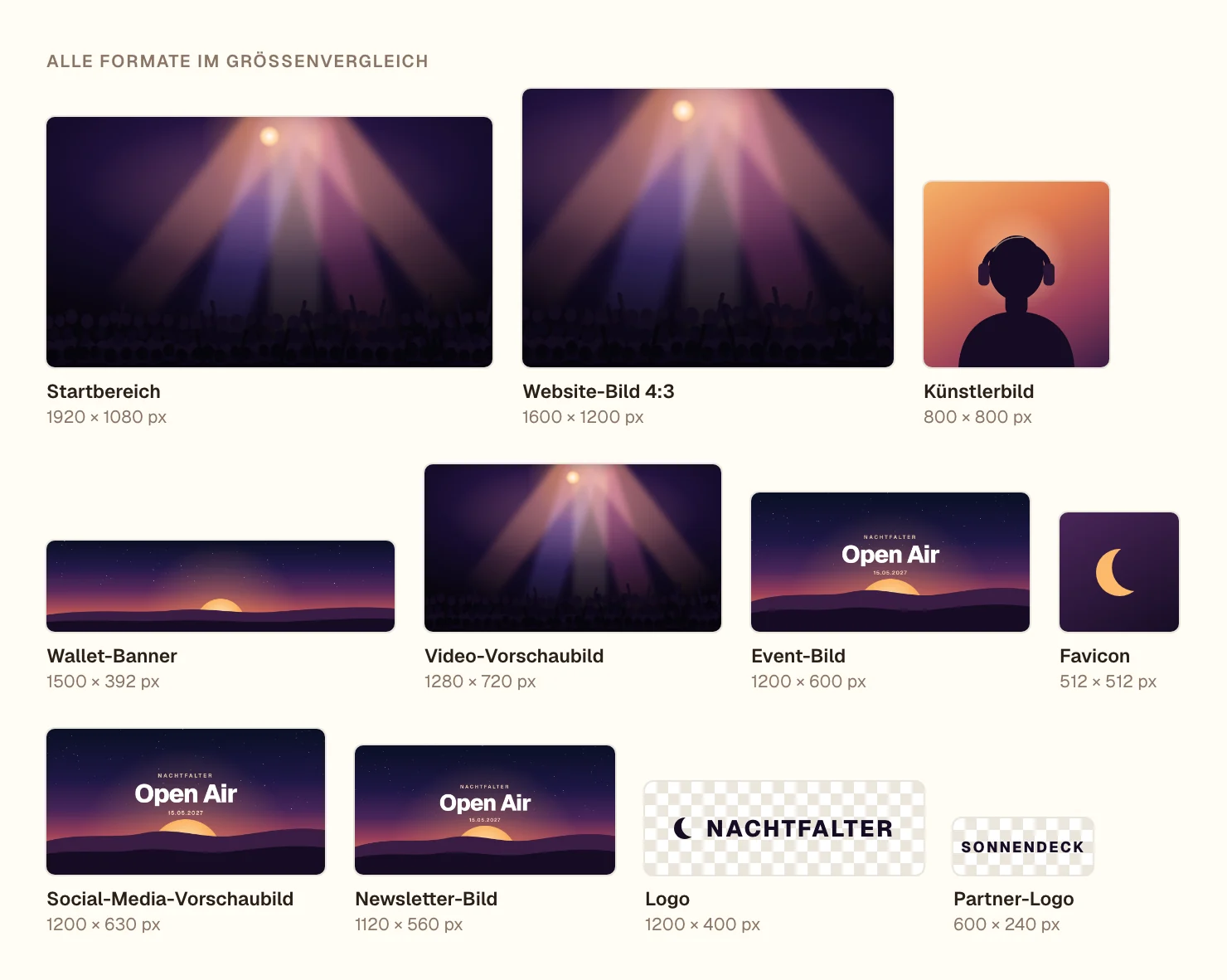
Jede Vorlage hat die richtige Größe, Hilfslinien und eine Ebene „Hinweise“ mit den sicheren Bereichen. Blende die Ebene vor dem Speichern aus.
Alle Vorlagen als ZIP herunterladen (Photoshop, InDesign und PDF)
| Grafik | Größe | Datei |
|---|---|---|
| Logo | 1200 × 400 px | PNG, transparent, max. 2 MB |
| Event-Bild | 1200 × 600 px (2:1) | JPG, PNG, WebP, max. 5 MB |
| Wallet-Banner | 1500 × 392 px | JPG, PNG, WebP, max. 5 MB |
| Künstlerbild | 800 × 800 px (1:1) | JPG, PNG, WebP, max. 5 MB |
| Startbereich | 1920 × 1080 px (16:9) | JPG, PNG, WebP, max. 5 MB, oder Video bis 50 MB |
| Über uns, Galerie, Team | 1600 × 1200 px (4:3) | JPG, PNG, WebP, max. 5 MB |
| Partner-Logo | 600 × 240 px | PNG, transparent, max. 5 MB |
| Social-Media-Vorschaubild | 1200 × 630 px | JPG, PNG, WebP, max. 5 MB |
| Favicon | 512 × 512 px | PNG, max. 5 MB |
| Newsletter-Bild | 1120 × 560 px (2:1) | JPG oder PNG, max. 5 MB |
| Video-Vorschaubild | 1280 × 720 px (16:9) | wird bei YouTube oder Vimeo hochgeladen |
Logo
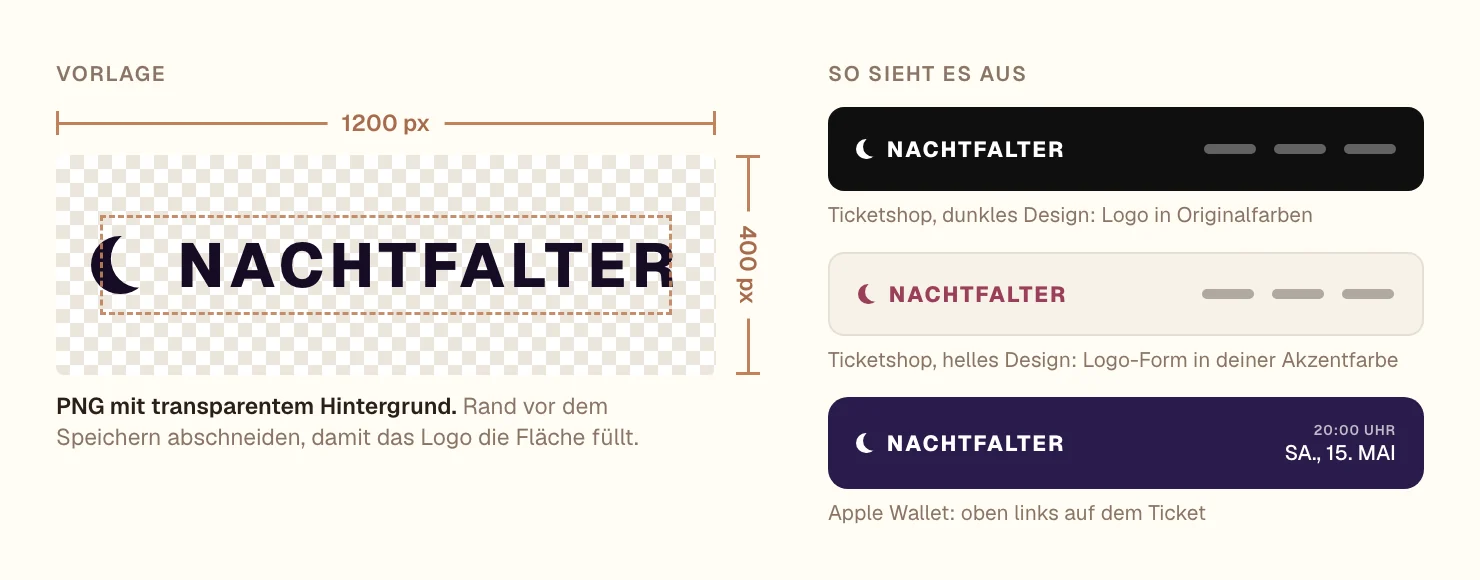
Größe: 1200 × 400 px, Querformat · Datei: PNG mit transparentem Hintergrund, max. 2 MB
- Rand abschneiden. Wir zeigen das Logo nach seiner Höhe an. Leerer Rand macht es kleiner.
- Nimm PNG. Mit SVG, WebP oder JPG fehlt dein Logo auf dem Ticket-PDF und teilweise in Apple Wallet.
- Einfarbig wirkt am besten. Im hellen Design zeigen wir die Form deines Logos in deiner Akzentfarbe. Dunkle Logos färben wir beim Hochladen weiß, damit sie auf dunklem Hintergrund sichtbar bleiben.
Hochladen: Shop-Studio › Seite › Startbereich › Logo hochladen
Vorlage: Photoshop · InDesign · PDF
Event-Bild
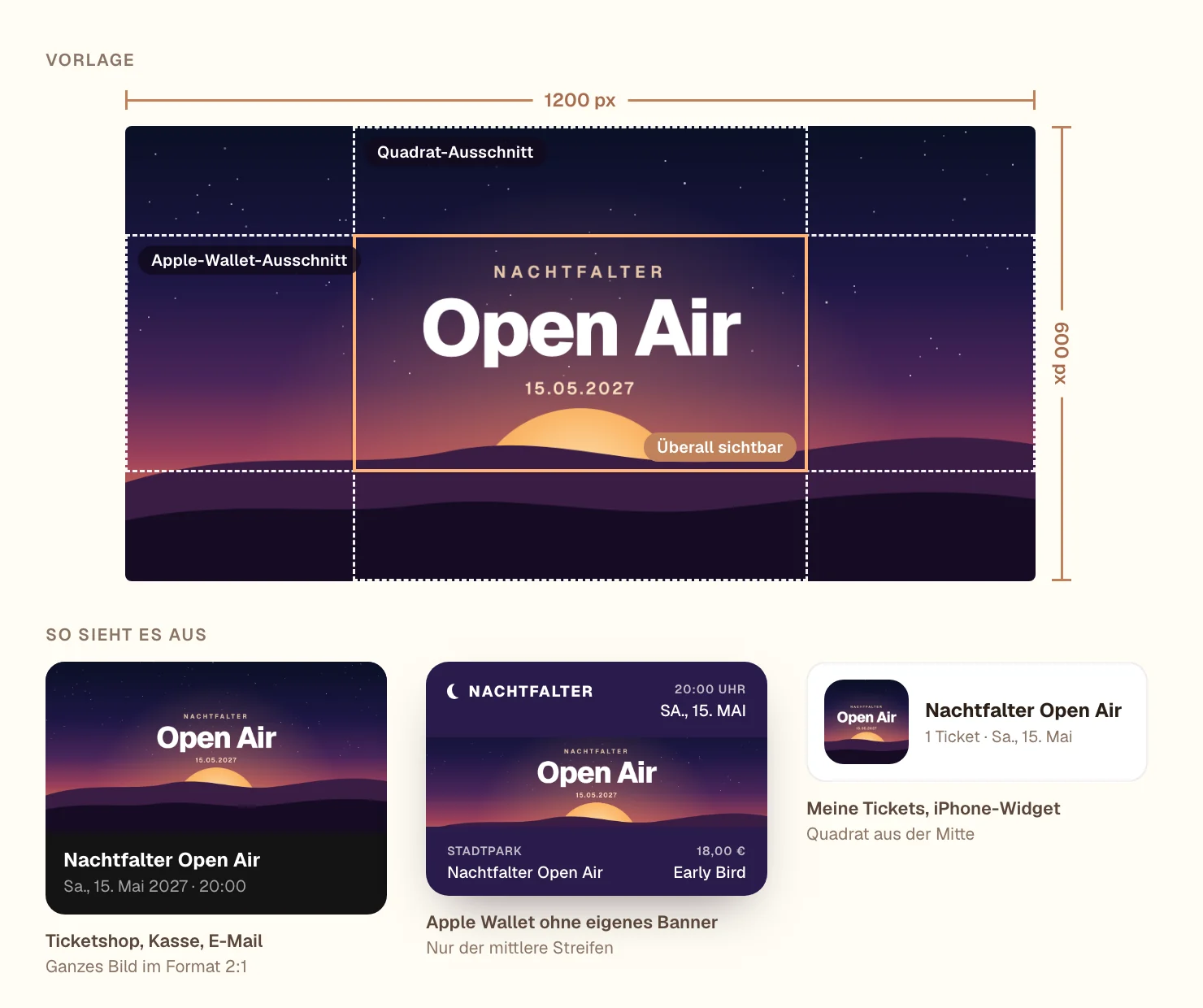
Größe: 1200 × 600 px (2:1) · Datei: JPG, PNG oder WebP, max. 5 MB
- Wo es erscheint: im Shop, an der Kasse, in der Mail mit den Tickets, auf dem Ticket-PDF und als Vorschau, wenn jemand den Link zum Event teilt.
- Schrift und Wichtiges in die Mitte (oranger Rahmen). Apple Wallet zeigt nur den mittleren Streifen, wenn das Ticket kein eigenes Wallet-Banner hat. „Meine Tickets“ zeigt nur ein Quadrat aus der Mitte.
- Keine kleine Schrift. Auf dem Handy ist das Bild oft nur so breit wie eine Karte.
Hochladen: Events › Event öffnen › Bearbeiten › „Event-Bild“. Den Ausschnitt legst du beim Hochladen fest.
Vorlage: Photoshop · InDesign · PDF
Wallet-Banner
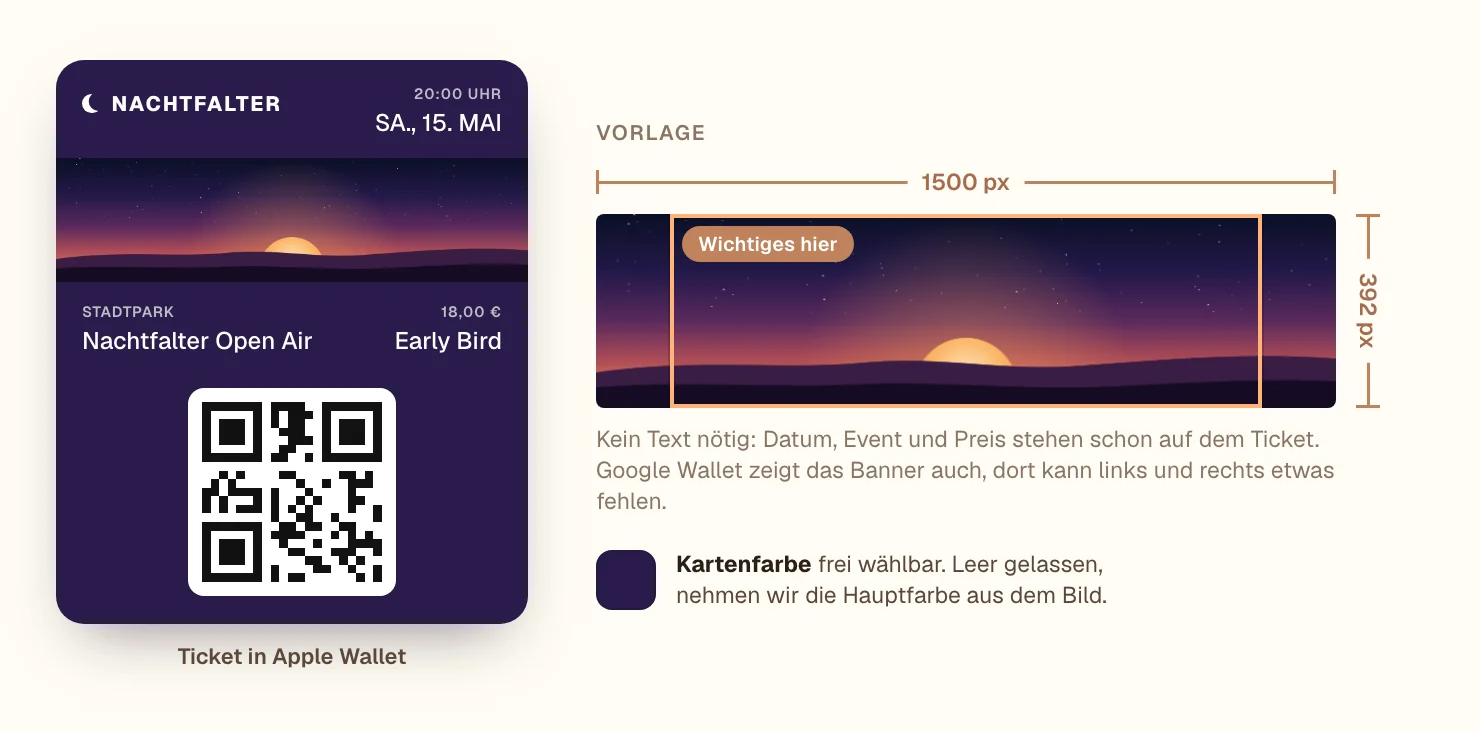
Größe: 1500 × 392 px (ca. 3,8:1) · Datei: JPG, PNG oder WebP, max. 5 MB
- Pro Ticket kannst du ein eigenes Banner und eine eigene Kartenfarbe festlegen. Ohne Banner nehmen wir den mittleren Streifen vom Event-Bild.
- Kein Text nötig. Datum, Event und Preis stehen schon auf dem Ticket. Wichtiges nicht an den linken und rechten Rand, Google Wallet schneidet dort etwas ab.
- Kartenfarbe auf „Auto“ lassen? Dann nehmen wir die Hauptfarbe aus dem Banner. Die Schrift auf dem Ticket wird automatisch schwarz oder weiß.
Hochladen: Events › Event öffnen › Bearbeiten › beim Ticket „Wallet“ › Bild auswählen. Für Gästelisten gilt dasselbe Format unter Gästelisten & Crew › Liste bearbeiten › „Wallet“.
Vorlage: Photoshop · InDesign · PDF
Künstlerbild
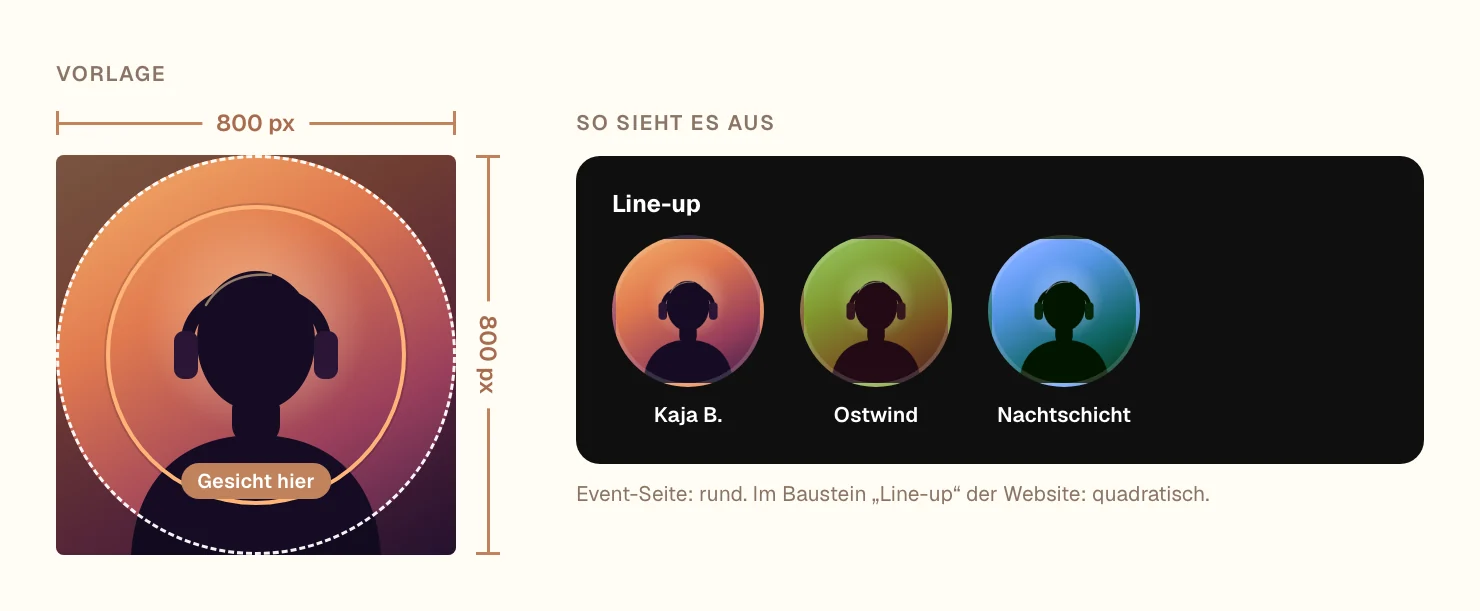
Größe: 800 × 800 px (1:1) · Datei: JPG, PNG oder WebP, max. 5 MB
- Gesicht in die Mitte. Auf der Eventseite im Shop ist das Bild rund und klein.
- Dieselbe Vorlage passt für den Baustein „Line-up“ deines Shops, dort ist das Bild quadratisch.
Hochladen: Events › Event öffnen › Bearbeiten › „Lineup / Artists“ › Kamera-Symbol beim Artist
Vorlage: Photoshop · InDesign · PDF
Startbereich deines Shops
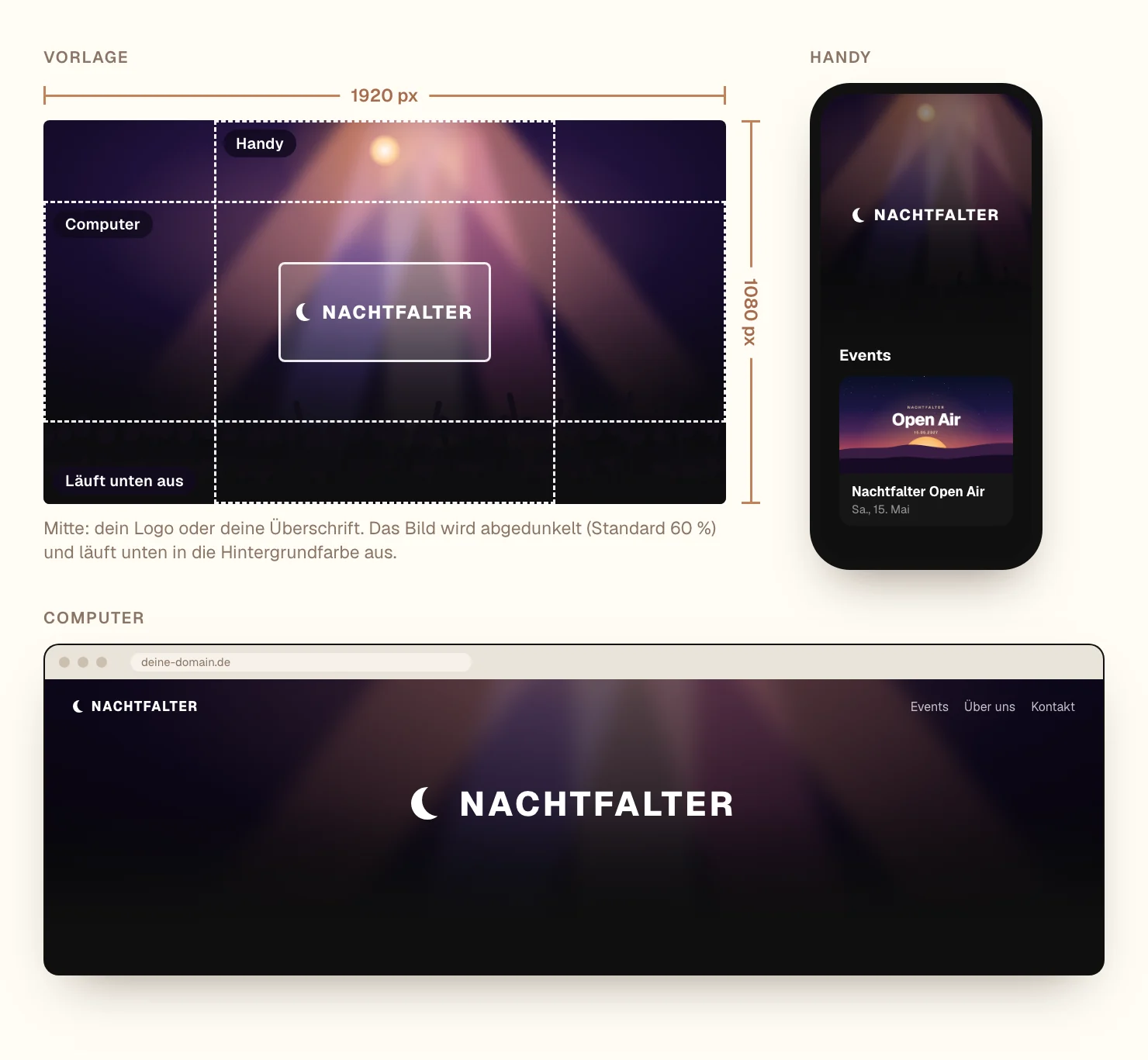
Größe: 1920 × 1080 px (16:9) · Datei: JPG, PNG oder WebP, max. 5 MB. Oder ein Video: MP4, MOV oder WebM, max. 50 MB, läuft stumm in Schleife.
- Wichtiges in die Mitte. Am Computer siehst du einen breiten Streifen, am Handy einen schmalen, hohen Ausschnitt.
- Ruhiges Motiv ohne Schrift. In der Mitte steht dein Logo oder deine Überschrift. Das Bild wird abgedunkelt und läuft unten in die Hintergrundfarbe aus.
- Video: 10 bis 20 Sekunden ohne Ton wirken am besten.
Hochladen: Shop-Studio › Seite › Startbereich › „Hintergrund“ › Bild oder Video. Mit „Abdunkelung“ stellst du ein, wie dunkel das Bild wird.
Vorlage: Photoshop · InDesign · PDF
Bilder in den Bausteinen deines Shops
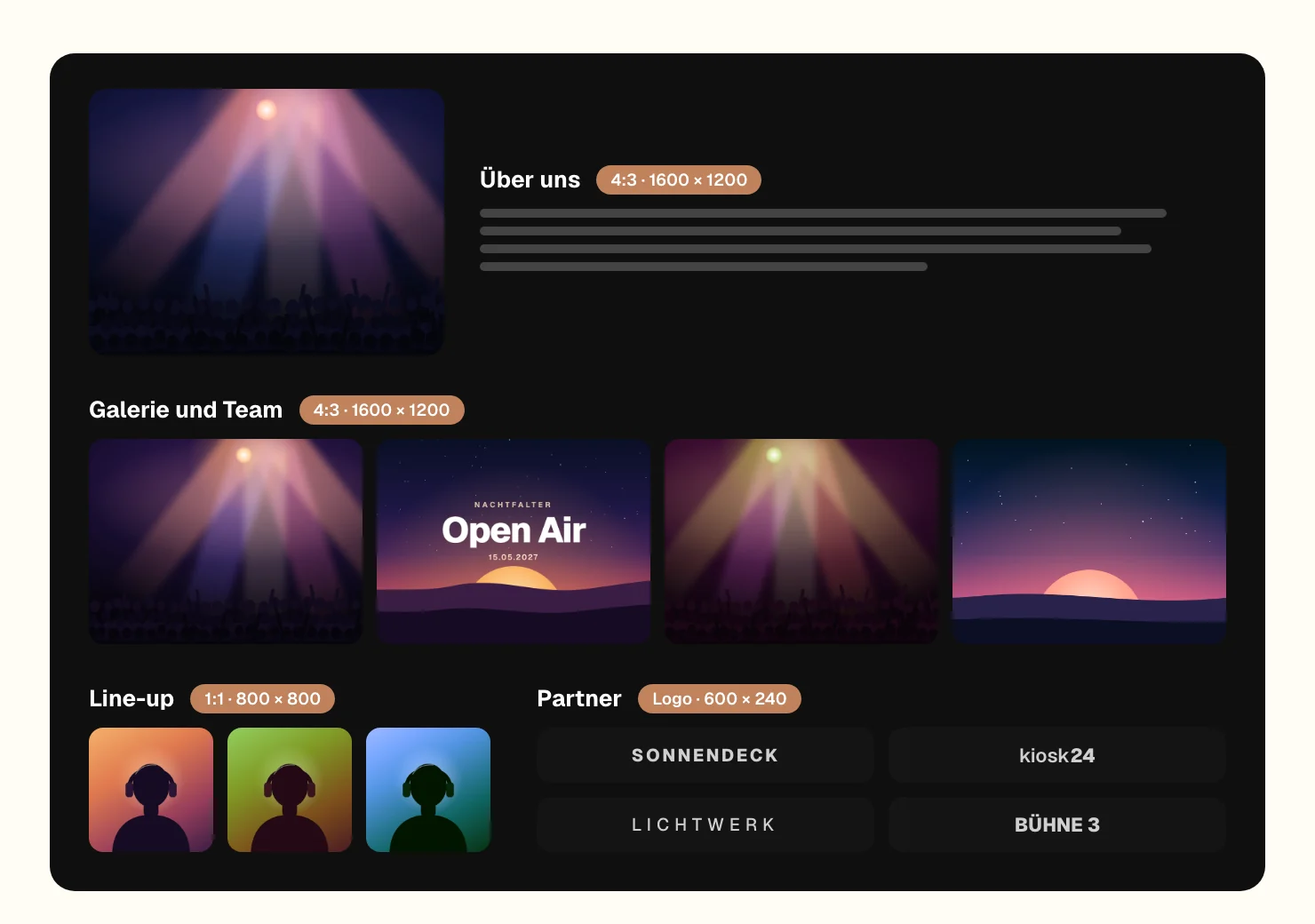
| Baustein | Größe | Vorlage |
|---|---|---|
| Über uns, Galerie, Team | 1600 × 1200 px (4:3) | PSD · INDD · PDF |
| Line-up | 800 × 800 px (1:1) | PSD · INDD · PDF |
| Partner (Logo) | 600 × 240 px, PNG transparent | PSD · INDD · PDF |
| Aufruf (Hintergrundbild) | 1920 × 1080 px (16:9) | PSD · INDD · PDF |
| Video (Vorschaubild) | 1280 × 720 px (16:9) | PSD · INDD · PDF |
- Galerie und Team zeigen jedes Bild im Format 4:3, auch wenn du ein anderes hochlädst.
- Partner-Logos erscheinen klein und leicht durchsichtig. Helle oder weiße Logos auf transparentem Hintergrund passen am besten.
- Aufruf: Über dem Bild liegen Text und Button, das Bild wird stark abgedunkelt.
- Video: Das Vorschaubild holen wir von YouTube oder Vimeo. Lade es dort als eigenes Thumbnail hoch, in der Mitte liegt der Play-Button.
Hochladen: Shop-Studio › Seite › Baustein anklicken
Social-Media-Vorschaubild
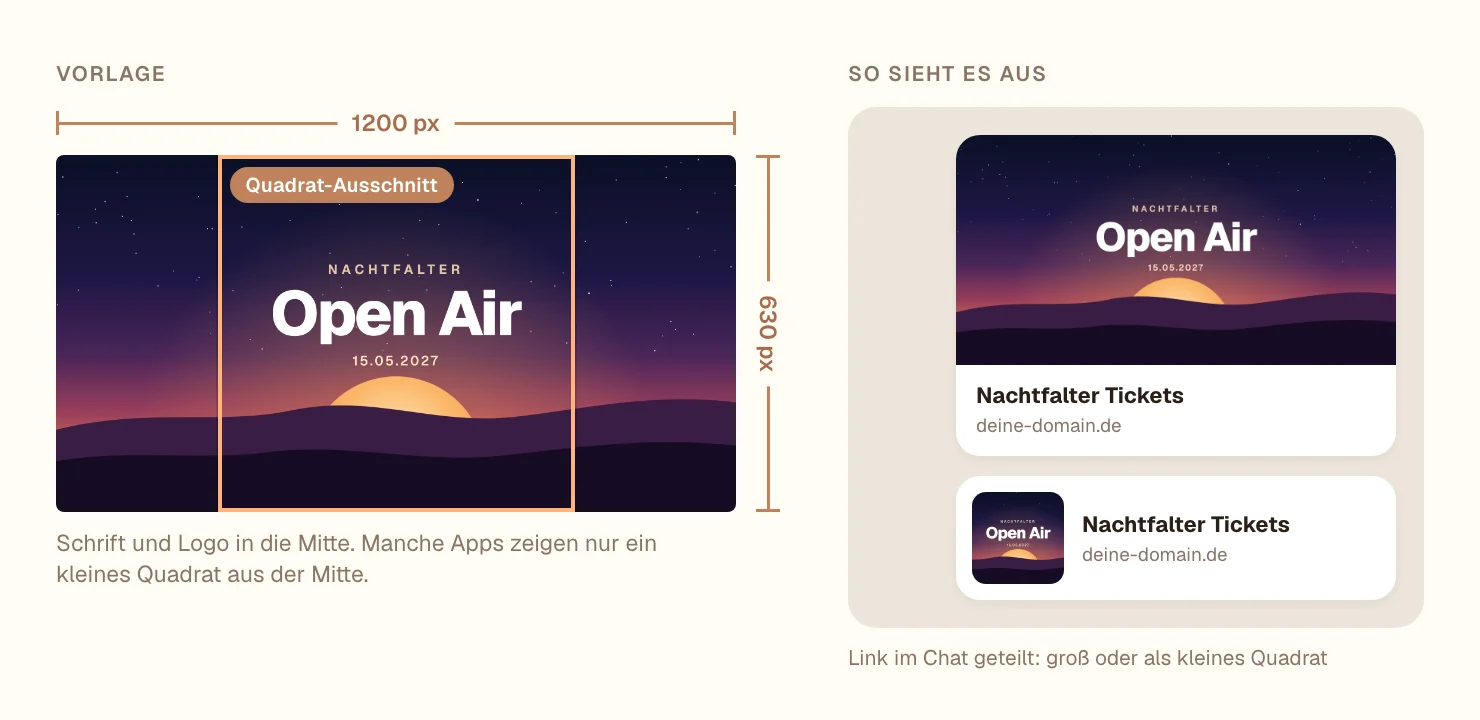
Größe: 1200 × 630 px · Datei: JPG, PNG oder WebP, max. 5 MB
- Wo es erscheint: wenn jemand deinen Shop bei WhatsApp, Instagram, Facebook oder X teilt. Beim Teilen eines Events erscheint das Event-Bild.
- Schrift und Logo in die Mitte. Manche Apps zeigen nur ein kleines Quadrat aus der Mitte.
- Ohne eigenes Bild nehmen wir das Bild aus dem Startbereich oder dein Logo.
Hochladen: SEO & Google › „Social-Media-Vorschaubild“
Vorlage: Photoshop · InDesign · PDF
Favicon
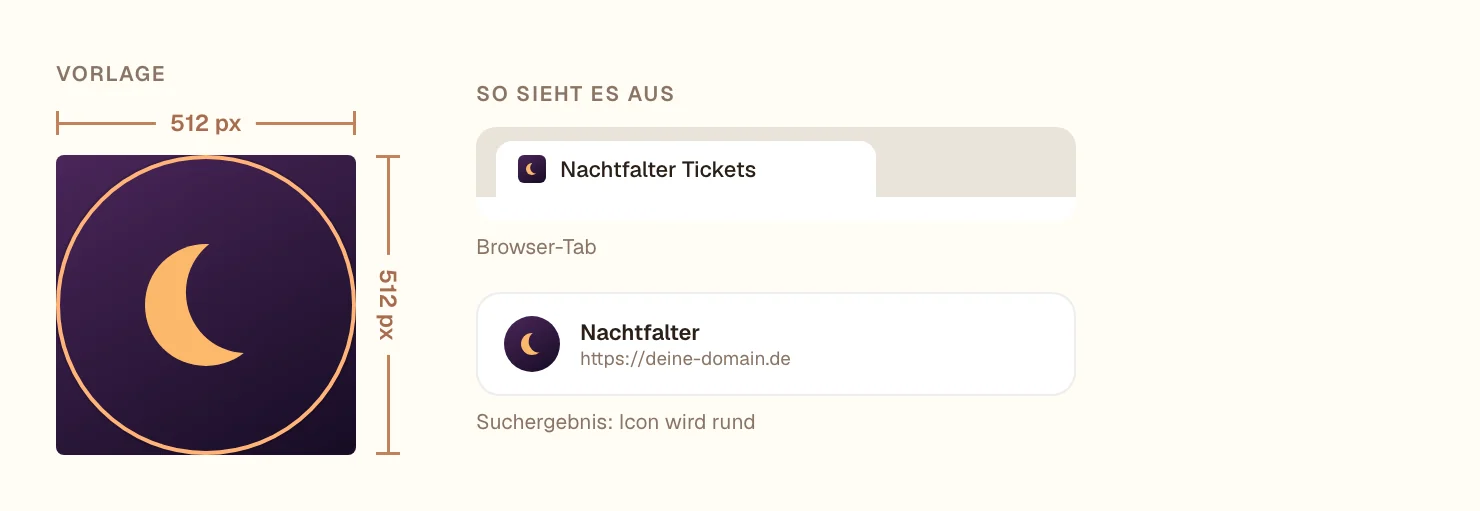
Größe: 512 × 512 px · Datei: PNG, max. 5 MB
- Wo es erscheint: im Browser-Tab und neben deinem Eintrag in der Google-Suche. Dort ist es rund, also das Motiv in den Kreis setzen.
- Ein Zeichen statt des ganzen Logos. Im Tab ist das Favicon nur 16 px groß.
- Ohne Favicon nehmen wir dein Logo.
Hochladen: SEO & Google › „Favicon“
Vorlage: Photoshop · InDesign · PDF
Newsletter-Bilder
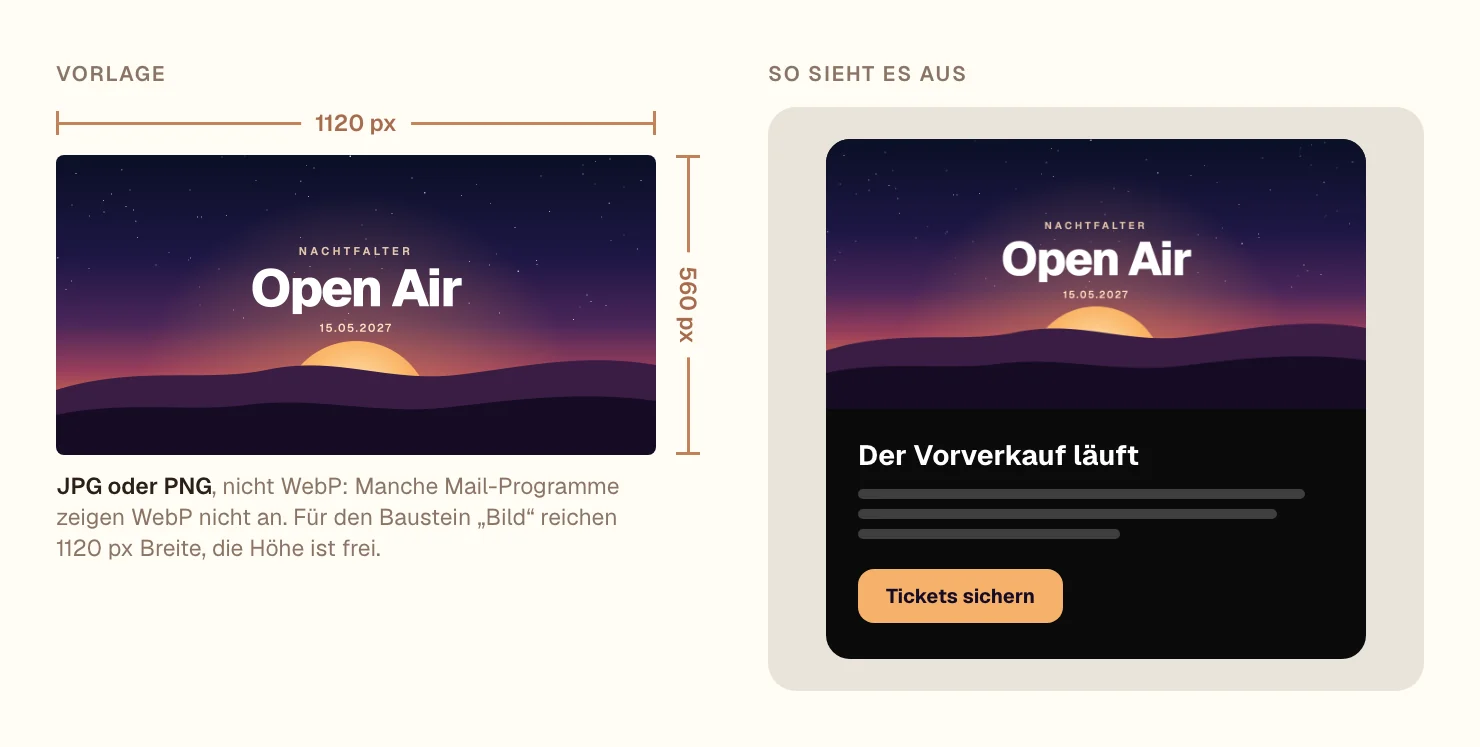
Größe: Baustein „Großes Bild“ 1120 × 560 px (2:1), Baustein „Bild“ 1120 px breit, Höhe frei · Datei: JPG oder PNG, max. 5 MB
- Kein WebP. Manche Mail-Programme zeigen WebP nicht an.
- Der Baustein „Event-Karte“ nimmt automatisch das Event-Bild.
Hochladen: Newsletter › Newsletter öffnen › Baustein „Großes Bild“ oder „Bild“
Vorlage: Photoshop · InDesign · PDF
Farben und Schrift
- Farben: Akzentfarbe, Hintergrund und Karten als Hex-Code, zum Beispiel #BF825C. Die Textfarbe passt sich automatisch an.
- Schrift: Du wählst sie aus der Liste im Shop-Studio (Google Fonts). Eigene Schriftdateien gehen nicht. Die Schrift steht auch auf dem Ticket-PDF.
Einstellen: Shop-Studio › Design
Gut zu wissen
- Welcher Farbraum? RGB (sRGB), nicht CMYK. Die Vorlagen sind schon richtig eingestellt.
- Welche Auflösung? Nur die Pixel zählen. ppi oder dpi spielen keine Rolle.
- Ebene „Hinweise“ mitgespeichert? Dann siehst du Rahmen und Beschriftungen im Shop. Ebene ausblenden und neu speichern.
War dieser Artikel hilfreich?
Nicht gefunden, was du suchst?
Unser Support hilft dir gern weiter. Schreib uns mit einer kurzen Beschreibung und, wenn es um ein Event geht, mit dem Eventnamen.